ได้อ่านวิธีการใช้เครื่องมือ แทรกการข้ามไปแล้ว และพบว่า ที่หน้าบทความ จะมีคำว่า
"อ่านเพิ่มเติม" แสดงตัวอยู่
หากต้องการเปลี่ยน ข้อความนี้เป็นข้อความที่ต้องการ
เช่น
เปลี่ยนเป็น click ตรงนี้เพื่ออ่านบทความที่เหลือ
วิธีทำ
มุมบนขวาสุด
click ที่คำสั่ง การออกแบบ
click ต่อที่คำสั่ง รูปแบบ
click ต่อที่คำสั่ง แก้ไข ใน บทความบล็อก
ตรงพื้นที่ ข้อความลิงก์ของหน้าแสดงบทความ
พบคำว่า
อ่านเพิ่มเติม
ให้ click ลงในพื้นที่ดังกล่าว แล้วพิมพ์ข้อความใหม่ที่ต้องการ
แล้ว click บันทึก ล่างสุด
เป็นอันเสร็จพิธีครับ
Todo
วันอาทิตย์ที่ 10 มิถุนายน พ.ศ. 2555
การใช้เครื่อมือ แทรกการข้าม
การเขียนบทความที่ยาวเป็นหน้ากระดาษ หรือ การออกแบบของ blog ที่ต้องการแสดงเนื้อหาของบทความเพียง 3 - 4 บรรทัดแรก
เนื้อหาส่วนที่เหลือ หากผู้อ่านต้องการอ่าน ก็สามารถ click ไปอ่านเนื้อหาที่เหลือได้
จะใช้ความสามารถที่เรียกว่า แทรกการข้าม
แถบสีเทาด้านบน แสดงจุดแทรกการข้าม บทความจะแสดงเพียงเนื้อหาที่อยู่เนื้อจุดแทรก
ส่วนที่เหลือ จะพบคำว่า "อ่านเพิ่มเติม"
ภาพตัวอย่าง
วิธีทำก็ง่าย ๆ เพียงกดปุ่ม แทรกการข้าม ณ ตำแหน่งที่ต้องการ
ตัวอย่างบทความที่ใช้เครื่องมือ แทรกการข้าม ณ ตำแหน่งที่แทรก จะเห็นเป็นแถบสีเทา
การลบ แทรกการข้าม
หากต้องการลบ ก็เพียงเคลื่อน cursor ไปหน้าบรรทัดด้านบนของ แถบสีเทาดังกล่าว
แล้วกดแป้น delete สัก 2 - 3 ครั้ง จนแถบสีเทาหายไป
การแทรก จะแทรกขณะที่กำลังเขียนบทความ หรือ เขียนบทความเสร็จแล้ว ค่อยกลับมาแทรกก็ได้ครับ
เนื้อหาส่วนที่เหลือ หากผู้อ่านต้องการอ่าน ก็สามารถ click ไปอ่านเนื้อหาที่เหลือได้
จะใช้ความสามารถที่เรียกว่า แทรกการข้าม
แถบสีเทาด้านบน แสดงจุดแทรกการข้าม บทความจะแสดงเพียงเนื้อหาที่อยู่เนื้อจุดแทรก
ส่วนที่เหลือ จะพบคำว่า "อ่านเพิ่มเติม"
ภาพตัวอย่าง
วิธีทำก็ง่าย ๆ เพียงกดปุ่ม แทรกการข้าม ณ ตำแหน่งที่ต้องการ
ตัวอย่างบทความที่ใช้เครื่องมือ แทรกการข้าม ณ ตำแหน่งที่แทรก จะเห็นเป็นแถบสีเทา
การลบ แทรกการข้าม
หากต้องการลบ ก็เพียงเคลื่อน cursor ไปหน้าบรรทัดด้านบนของ แถบสีเทาดังกล่าว
แล้วกดแป้น delete สัก 2 - 3 ครั้ง จนแถบสีเทาหายไป
การแทรก จะแทรกขณะที่กำลังเขียนบทความ หรือ เขียนบทความเสร็จแล้ว ค่อยกลับมาแทรกก็ได้ครับ
วันศุกร์ที่ 8 มิถุนายน พ.ศ. 2555
เมล์ที่เพิ่งส่ง (send) ไปสามารถยกเลิกได้ใน 5 วินาที
คงมีบ้างหากเป็นวันนั้นของเดือน วันที่สติสตังค์ ไม่ครบบาท เขียนเมล์เสร็จ แล้ว send แต่นึกขึ้นได้
ตายแล้ว ตายแล้ว ขอยกเลิกการส่งได้ไหม ขอเมล์คืน
ขอเมล์คืน อย่าเพิ่งส่ง
วิธีช่วยนี้ จะทำได้ภายใน 5 วินาที หลังจาก send ไปแล้ว
เป็นเพิ่มขีดความสามารถให้ Gmail โดยไปที่ Lab ของ Gmail ครับ
Lab หรือห้องทดลอง จะมีโปรแกรมเสริมการทำงานของ Gmail และอยู่ในช่วงทดลองครับ
บางโปรแกรมจะกลายไปเป็นความสามารถหลักของ Gmail ต่อไป บางโปรแกรมอาจหยุดพัฒนา
โปรแกรมที่เราจะนำมาใช้ชื่อว่า undo send ครับ
click ที่ปุ่ม setting ตามด้วยคำสั่ง setting
ต่อที่กลุ่มคำสั่ง Labs (1)
และพิมพ์ลงในช่อง search for a lab (2)
ค้นหา undo send
ผลจากการค้นหาจะปรากฎด้วยล่าง
ในภาพ จะเห็น Undo Send by Yuzo F (2)
ให้ click เลือก Enable เพื่อให้ความสามารถนี้ทำงาน
ตามด้วย click ปุ่ม Save changes เพียงเท่านี้ก็เสร็จครับ
การทดลอง
เขียนจดหมายขึ้น 1 ฉบับ
แล้ว click ปุ่ม send เพื่อส่งจดหมาย
จะปรากฎข้อความว่า
Your message has been sent. และมีคำสั่ง Undo
ซึ่งคำสั่งนี้จะปรากฎตัวประมาณ 5 วินาที
และเป็น 5 วินาทีทองที่จะยกเลิกการส่งจดหมายฉบับนี้ได้
หาก click ที่ undo
จอภาพจะกลับไปที่ตัวจดหมาย พร้อมข้อความ
sending has been undone ครับ
ก็หมายความว่า จดหมายยังไม่ถูกส่งไป นั่นเอง
หากไม่ click ที่ undo ภายใน 5 วินาที
คำว่า undo ก็จะหายไปจาก
Your message has been sent. ครับ
จดหมายก็เดินทางไปแล้ว จบข่าว
ตายแล้ว ตายแล้ว ขอยกเลิกการส่งได้ไหม ขอเมล์คืน
ขอเมล์คืน อย่าเพิ่งส่ง
วิธีช่วยนี้ จะทำได้ภายใน 5 วินาที หลังจาก send ไปแล้ว
เป็นเพิ่มขีดความสามารถให้ Gmail โดยไปที่ Lab ของ Gmail ครับ
Lab หรือห้องทดลอง จะมีโปรแกรมเสริมการทำงานของ Gmail และอยู่ในช่วงทดลองครับ
บางโปรแกรมจะกลายไปเป็นความสามารถหลักของ Gmail ต่อไป บางโปรแกรมอาจหยุดพัฒนา
โปรแกรมที่เราจะนำมาใช้ชื่อว่า undo send ครับ
click ที่ปุ่ม setting ตามด้วยคำสั่ง setting
ต่อที่กลุ่มคำสั่ง Labs (1)
และพิมพ์ลงในช่อง search for a lab (2)
ค้นหา undo send
ผลจากการค้นหาจะปรากฎด้วยล่าง
ในภาพ จะเห็น Undo Send by Yuzo F (2)
ให้ click เลือก Enable เพื่อให้ความสามารถนี้ทำงาน
ตามด้วย click ปุ่ม Save changes เพียงเท่านี้ก็เสร็จครับ
การทดลอง
เขียนจดหมายขึ้น 1 ฉบับ
แล้ว click ปุ่ม send เพื่อส่งจดหมาย
จะปรากฎข้อความว่า
Your message has been sent. และมีคำสั่ง Undo
ซึ่งคำสั่งนี้จะปรากฎตัวประมาณ 5 วินาที
และเป็น 5 วินาทีทองที่จะยกเลิกการส่งจดหมายฉบับนี้ได้
หาก click ที่ undo
จอภาพจะกลับไปที่ตัวจดหมาย พร้อมข้อความ
sending has been undone ครับ
ก็หมายความว่า จดหมายยังไม่ถูกส่งไป นั่นเอง
หากไม่ click ที่ undo ภายใน 5 วินาที
คำว่า undo ก็จะหายไปจาก
Your message has been sent. ครับ
จดหมายก็เดินทางไปแล้ว จบข่าว
วันพฤหัสบดีที่ 7 มิถุนายน พ.ศ. 2555
การบาดเจ็บจากการใช้ mouse
CTD (Cumulative Trauma Disorders) อาการบาดเจ็บซ้ำจากการทำงาน
ถ้าว่าไปแล้วการใช้งานอะไรซ้ำ ๆ ล้วนเป็นสาเหตุให้เกิด CTD เช่น ปวดเมื่อย ทั้งสิ้น และกิจวัตรประจำวัน (แต่ก่อนอาจจะเป็นกิจวัตรประจำงาน) คือการใช้ คอมพิวเตอร์
การกดแป้นพิมพ์ การใช้ mouse ล้วนเป็นสาเหตุทั้งสิ้น
ดูเหมือนว่า การใช้ mouse จะสร้างปัญหามากกว่า
ผู้เขียนเห็นว่า เราออกแรงกดแป้นพิมพ์แบบกดแล้วปล่อย มีการเกร็งนิ้วน้อย
เทียบกับการ จับ mouse เคลื่อนที่ mouse จะมีการเกร็งนิ้ว มือ ข้อมือ เล็กน้อย ตลอดเวลาใช้งาน
ส่งผลต่อเอ็นกล้ามเนื้อเส้นประสาทรับแรงสะเทือนจากการกด และ ล้าจากการเกร็ง
งานสำนักงานส่วนใหญ่จะเป็นการพิมพ์ และ ละมือจากแป้นพิมพ์ไปจับ mouse เพื่อ click คำสั่ง หรือ เครื่องมือที่ต้องการ
ในแต่ละวัน เราอาจ click mouse กว่า 3-5000 ครั้ง

http://www.shethai.com/home/picture/mouse7_1.jpg
ผู้เขียนจึงหลีกเลี่ยงการใช้งาน mouse พยายาปักหลักกับแป้นพิมพ์เท่าที่จะทำได้
คำสั่งแป้นพิมพ์ที่ใช้บ่อย ได้แก่
เปิดเอกสาร กดแป้น control + o
ปิดเอกสาร control + w
บันทึกเอกสาร control + s
บันทึกเอกสารในชื่อใหม่ หรือ ที่อยู๋ใหม่ F12
โหลดหน้า web ใหม่ Control + r
สลับไปมาระหว่างโปรแกรมที่เปิดใช้ Alternate + tab
สลับไปมาระหว่าง sheet ใน excel control + page up or page down
เป็นต้น
ถ้าว่าไปแล้วการใช้งานอะไรซ้ำ ๆ ล้วนเป็นสาเหตุให้เกิด CTD เช่น ปวดเมื่อย ทั้งสิ้น และกิจวัตรประจำวัน (แต่ก่อนอาจจะเป็นกิจวัตรประจำงาน) คือการใช้ คอมพิวเตอร์
การกดแป้นพิมพ์ การใช้ mouse ล้วนเป็นสาเหตุทั้งสิ้น
ดูเหมือนว่า การใช้ mouse จะสร้างปัญหามากกว่า
ผู้เขียนเห็นว่า เราออกแรงกดแป้นพิมพ์แบบกดแล้วปล่อย มีการเกร็งนิ้วน้อย
เทียบกับการ จับ mouse เคลื่อนที่ mouse จะมีการเกร็งนิ้ว มือ ข้อมือ เล็กน้อย ตลอดเวลาใช้งาน
ส่งผลต่อเอ็นกล้ามเนื้อเส้นประสาทรับแรงสะเทือนจากการกด และ ล้าจากการเกร็ง
งานสำนักงานส่วนใหญ่จะเป็นการพิมพ์ และ ละมือจากแป้นพิมพ์ไปจับ mouse เพื่อ click คำสั่ง หรือ เครื่องมือที่ต้องการ
ในแต่ละวัน เราอาจ click mouse กว่า 3-5000 ครั้ง
http://www.shethai.com/home/picture/mouse7_1.jpg
ผู้เขียนจึงหลีกเลี่ยงการใช้งาน mouse พยายาปักหลักกับแป้นพิมพ์เท่าที่จะทำได้
คำสั่งแป้นพิมพ์ที่ใช้บ่อย ได้แก่
เปิดเอกสาร กดแป้น control + o
ปิดเอกสาร control + w
บันทึกเอกสาร control + s
บันทึกเอกสารในชื่อใหม่ หรือ ที่อยู๋ใหม่ F12
โหลดหน้า web ใหม่ Control + r
สลับไปมาระหว่างโปรแกรมที่เปิดใช้ Alternate + tab
สลับไปมาระหว่าง sheet ใน excel control + page up or page down
เป็นต้น
5 ขุนพล E-book reader
E-book หรือ electronic book หรือ E-document
เปิดอ่านด้วย e-book reader
e-book reader ที่ผู้เขียนใช้กับ PC มีกัน 4 โปรแกรม ได้แก่
1. Acrobat Reader เป็นเจ้าหลัก ขาใหญ่ ใช้อ่านเอกสารแบบ PDF : Portable document format
2. ตามด้วย ไฟล์แบบ Epub หรือ E-pub : Electronic publication ใช้ reader ตัวที่ผมใช้เป็น Adobe digital edition
3. เอกสารแบบ MOBI เป็น mobipocket eBook ใช้ reader เป็น Mobi pocket Reader
และตัวสุดท้ายที่ใช้
4. เอกสารแบบ Djvu อ่านว่า deja vu ใช้ reader คือ Djvu rerader ครับ
5. เอกสารแบบ Kindle ใช้ตัวอย่าง Kindle reader ของค่าย Amazon
เมื่อ double click
ก็จะเรียกโปรแกรม WinDjView มาเปิดเอกสารอ่าน (เครื่องติดตั้งโปรแกรมนี้แล้ว)
หน้าตาโปรแกรมก็แบบนี้
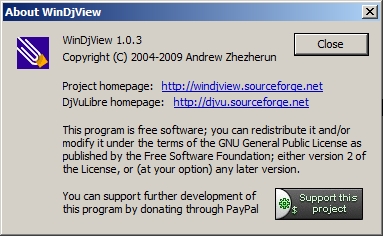
เมื่อ click ดู version ของโปรแกรม (About)
หากต้องการ download จาก Net ก็เริ่มค้นหาด้วย key word คือ djvu reader
ก็ได้ web homepage
ก็ตามมาที่ web นี้เพื่อ download โปรแกรมได้
(click บรรทัดนี้ ทำ link ไป download)
หากเป็น EPub บ้าง
เริ่มที่ windows explorer เช่นเคย
เมื่อ double click ที่ไฟล์ชนิด EPUB
โปรกรม Adobe Digital editions ก็ทำงาน เปิดเอกสารดังกล่าวขึ้น
ไปหา file จาก Internet ก็ search ด้วย Key word คือ epub reader
ก็เจอ web ของ Adobe digital edtion
แม้ว่าจะมีตัว reader หลายตัว แต่ผู้เขียนของเลือกของ adobe ครับ
เมื่อไปที่หน้า web ก็พบปุ่มชื่อ launch
(click บรรทัดนี้เพื่อไปยังหน้า web นี้)
ตัวต่อมา เป็น Mobi
โปรแกรม Mobipocket reader ทำงาน
version ที่ใช้
การค้นหาใน Net ด้วย key word "mobi reader"
ไปที่หน้า web เพื่อ download โปรแกรม
(click บรรทัดนี้เพื่อไปยังหน้า download)
หมายเหตุ
สำหรับ file แบบ MOBI สามารถในโปรแกรม Kindle ของ Amazon อ่านได้ครับ
click บรรทัดนี้เพื่อไปหน้า download
เมื่อติดตั้งโปรแกรมแล้ว ก่อนจะใช้งานได้ ต้องสมัครสมาชิกผ่านทาง net ครับ ไม่มีค่าใช้จ่ายนะครับ และใช้ mail ที่เรามีอยู่เป็นตัวสมัคร จึงไม่ยุ่งยากแต่ประการใด
มีติดเครื่องไว้ ไม่เสียหลายครับ
เปิดอ่านด้วย e-book reader
e-book reader ที่ผู้เขียนใช้กับ PC มีกัน 4 โปรแกรม ได้แก่
1. Acrobat Reader เป็นเจ้าหลัก ขาใหญ่ ใช้อ่านเอกสารแบบ PDF : Portable document format
2. ตามด้วย ไฟล์แบบ Epub หรือ E-pub : Electronic publication ใช้ reader ตัวที่ผมใช้เป็น Adobe digital edition
3. เอกสารแบบ MOBI เป็น mobipocket eBook ใช้ reader เป็น Mobi pocket Reader
และตัวสุดท้ายที่ใช้
4. เอกสารแบบ Djvu อ่านว่า deja vu ใช้ reader คือ Djvu rerader ครับ
5. เอกสารแบบ Kindle ใช้ตัวอย่าง Kindle reader ของค่าย Amazon
ชมตัวอย่าง
ภาพจาก windows explorer ไฟล์ที่เห็น highlight เป็นชนิด DjVuเมื่อ double click
ก็จะเรียกโปรแกรม WinDjView มาเปิดเอกสารอ่าน (เครื่องติดตั้งโปรแกรมนี้แล้ว)
หน้าตาโปรแกรมก็แบบนี้
เมื่อ click ดู version ของโปรแกรม (About)
หากต้องการ download จาก Net ก็เริ่มค้นหาด้วย key word คือ djvu reader
ก็ได้ web homepage
ก็ตามมาที่ web นี้เพื่อ download โปรแกรมได้
(click บรรทัดนี้ ทำ link ไป download)
หากเป็น EPub บ้าง
เริ่มที่ windows explorer เช่นเคย
เมื่อ double click ที่ไฟล์ชนิด EPUB
โปรกรม Adobe Digital editions ก็ทำงาน เปิดเอกสารดังกล่าวขึ้น
ไปหา file จาก Internet ก็ search ด้วย Key word คือ epub reader
ก็เจอ web ของ Adobe digital edtion
แม้ว่าจะมีตัว reader หลายตัว แต่ผู้เขียนของเลือกของ adobe ครับ
เมื่อไปที่หน้า web ก็พบปุ่มชื่อ launch
(click บรรทัดนี้เพื่อไปยังหน้า web นี้)
ตัวต่อมา เป็น Mobi
โปรแกรม Mobipocket reader ทำงาน
version ที่ใช้
การค้นหาใน Net ด้วย key word "mobi reader"
ไปที่หน้า web เพื่อ download โปรแกรม
(click บรรทัดนี้เพื่อไปยังหน้า download)
หมายเหตุ
สำหรับ file แบบ MOBI สามารถในโปรแกรม Kindle ของ Amazon อ่านได้ครับ
click บรรทัดนี้เพื่อไปหน้า download
เมื่อติดตั้งโปรแกรมแล้ว ก่อนจะใช้งานได้ ต้องสมัครสมาชิกผ่านทาง net ครับ ไม่มีค่าใช้จ่ายนะครับ และใช้ mail ที่เรามีอยู่เป็นตัวสมัคร จึงไม่ยุ่งยากแต่ประการใด
มีติดเครื่องไว้ ไม่เสียหลายครับ
วันอังคารที่ 5 มิถุนายน พ.ศ. 2555
save PDF add on for word2007
(click ตรงนี้เพื่อ download ตัวติดตั้ง)
เอกสารที่ผลิตใน word 2007 สามารถ save เป็น PDF ไฟล์ได้โดยเพิ่ม add on
ค้นหา add on ใน google ด้วย key word add on save pdf word 2007
ก็ได้ web ที่ต้องการที่ microsoft
click ไปก็ไปยังหน้า download ก็เลือก download เลย
เริ่มติดตั้ง
run program ติดตั้ง
รับทราบข้อตกลง
กำลังติดตั้ง
เสร็จแล้ว
หน้า word 2007 ก่อนติดตั้ง
click ทีปุ่ม Office button (บนซ้ายสุด)
click ต่อที่เมนูคำสั่ง Save As
เห็นเมนูย่อย
เมื่อติดตั้งแล้ว เมนูย่อยจะหน้าตาเป็นแบบนี้
chat ใน Gmail
ขณะที่อยู่ใน Gmail
ด้านซ้าย ใต้หัวเรื่อง Chat and SMS
จะปรากฎชื่อของเรา ตามด้วยชื่อบุคคลต่าง ๆ ที่เรามีเคยเมล์มาหา หรือ เราเคยเมล์ไปหา
กลม ๆ สีเขียว แสดงว่า ขณะนี้บุคคลคนนี้ กำลัง on-line อยู่ใน gmail อยู่
สี่ส้ม หมายความว่า เพิ่งจะ off-line ไป
icon รูป กล้อง video แสดงว่า สามารถ chat แบบ video ได้ (เครื่องเขามีกล้อง web cam)
ต้องการ chat กับใคร ก็หมายความว่า ต้องเป็นกลมเขียว
ให้ชี้ที่ชื่อ สักครู่จะมี pop up ของบุคคลนั่นปรากฎ พร้อมคำสั่ง chat
click ที่ chat
ที่มุมล่างขวาของจอภาพ จะปรากฎกรอบสี่เหลี่ยมสำหรับการ chat ขึ้น
พิมพ์ข้อความสนทนาลงในช่อง (1) ที่กำหนด แล้ว enter
รอจนมีการพิมพ์ตอบจากคู่สนทนา
ง่าย ๆ แค่นี้เองครับ
ด้านซ้าย ใต้หัวเรื่อง Chat and SMS
จะปรากฎชื่อของเรา ตามด้วยชื่อบุคคลต่าง ๆ ที่เรามีเคยเมล์มาหา หรือ เราเคยเมล์ไปหา
กลม ๆ สีเขียว แสดงว่า ขณะนี้บุคคลคนนี้ กำลัง on-line อยู่ใน gmail อยู่
สี่ส้ม หมายความว่า เพิ่งจะ off-line ไป
icon รูป กล้อง video แสดงว่า สามารถ chat แบบ video ได้ (เครื่องเขามีกล้อง web cam)
ต้องการ chat กับใคร ก็หมายความว่า ต้องเป็นกลมเขียว
ให้ชี้ที่ชื่อ สักครู่จะมี pop up ของบุคคลนั่นปรากฎ พร้อมคำสั่ง chat
click ที่ chat

พิมพ์ข้อความสนทนาลงในช่อง (1) ที่กำหนด แล้ว enter
รอจนมีการพิมพ์ตอบจากคู่สนทนา
ง่าย ๆ แค่นี้เองครับ
สมัครสมาชิก:
บทความ (Atom)